管理者権限なしでPythonを使う野望
管理者権限がない状態のPCではPythonのインストーラーを使ってインストールすることが地味に難しいので、今回はPythonの再頒布可能パッケージを使ってセットアップする方法をまとめます。
1.VSCodeのインストール
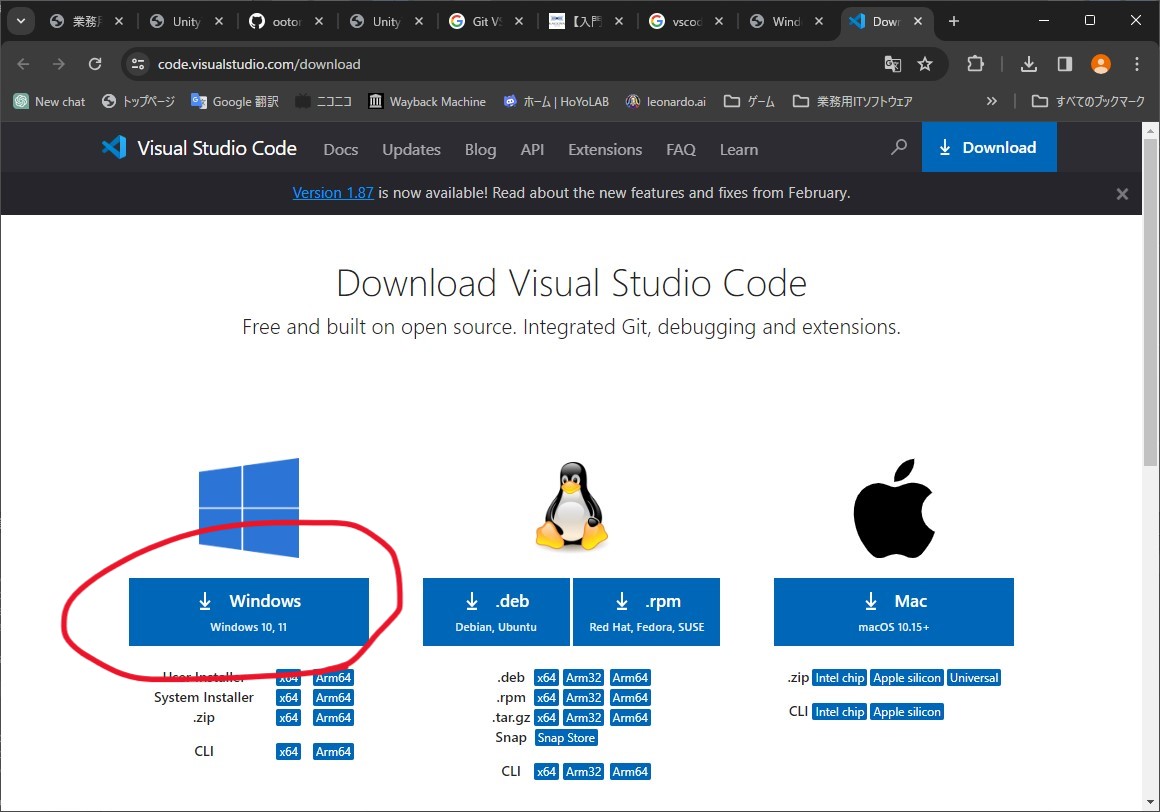
Windows版のインストーラーを入手します。日本語の相変わらずインストーラーがダウンロードフォルダにあるので開きます。このインストーラーはちゃんと日本語です。VSCodeはすでにセットアップ済みなので、ここでは簡単に手順だけ説明します。
- 利用許諾は「同意する」を選択し、「次へ」をクリックします。
- インストール先はデフォルトのままで構いません。
- スタートメニューフォルダもそのまま「次へ」をクリックします。
- 「デスクトップにアイコンを作成する」にチェックを入れて「次へ」。
- 「インストール」を押して、終わったら「完了」をクリックします。
2.VSCodeの日本語化
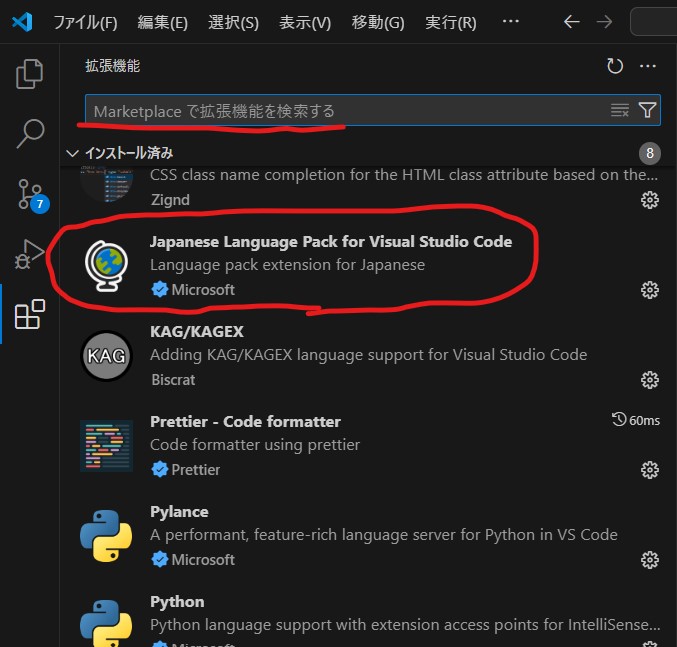
左側のタイルマークをクリックして拡張機能の画面を開きます。
その画面の検索ボックスにJapanと入力し、赤丸でかこった言語パックを探してください。
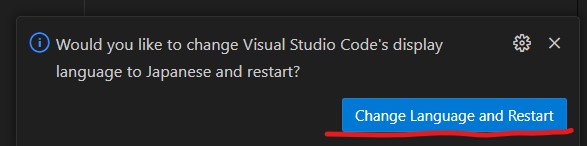
インストールが終わるとVSCodeの右下にこの通知が来ます。青いボタンを押して、言語パックを適用させましょう
3.Pythonのパッケージのダウンロード
上のリンクからダウンロードサイトに飛びます。
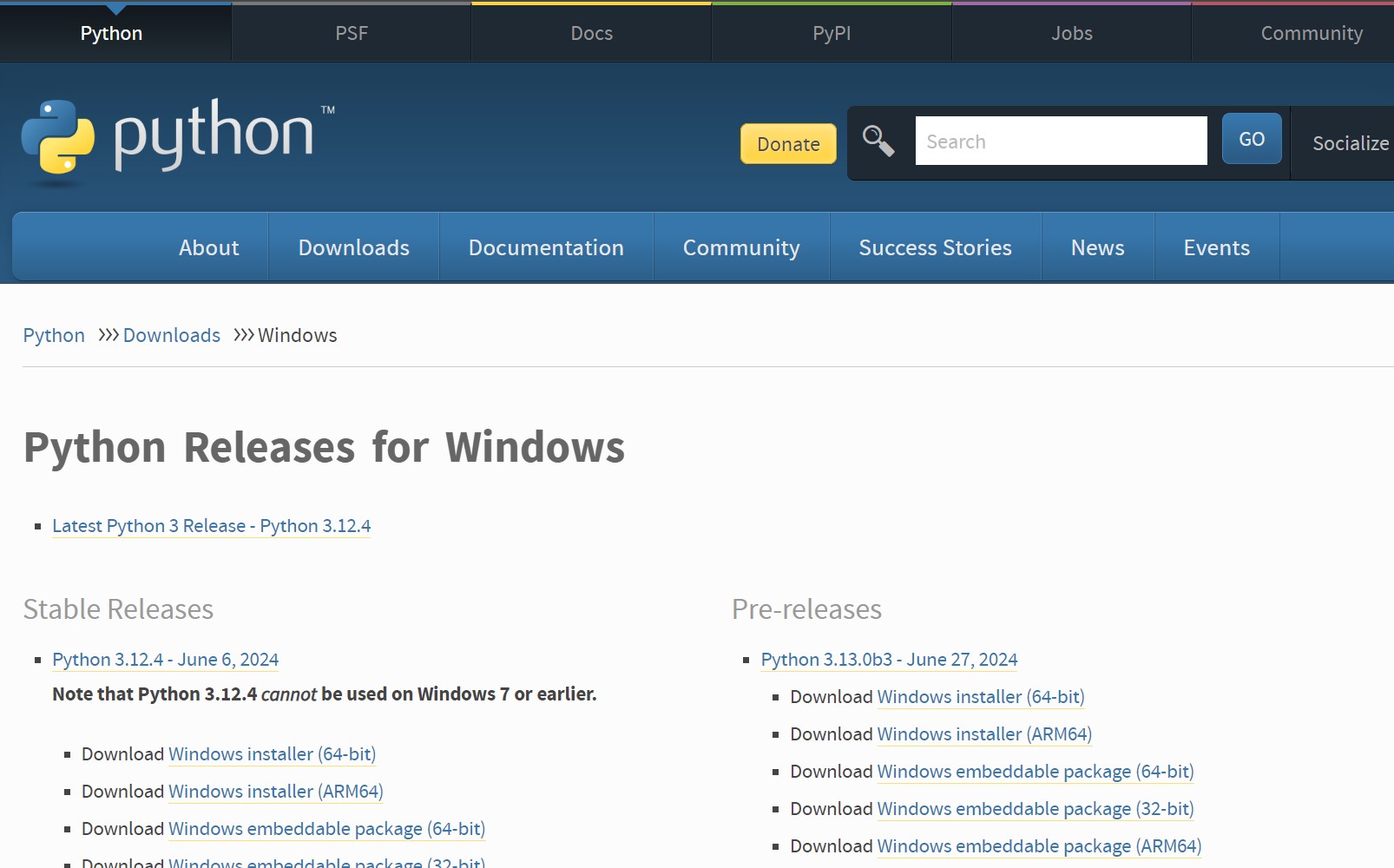
アクセスするとこのような画面が出てくると思います。
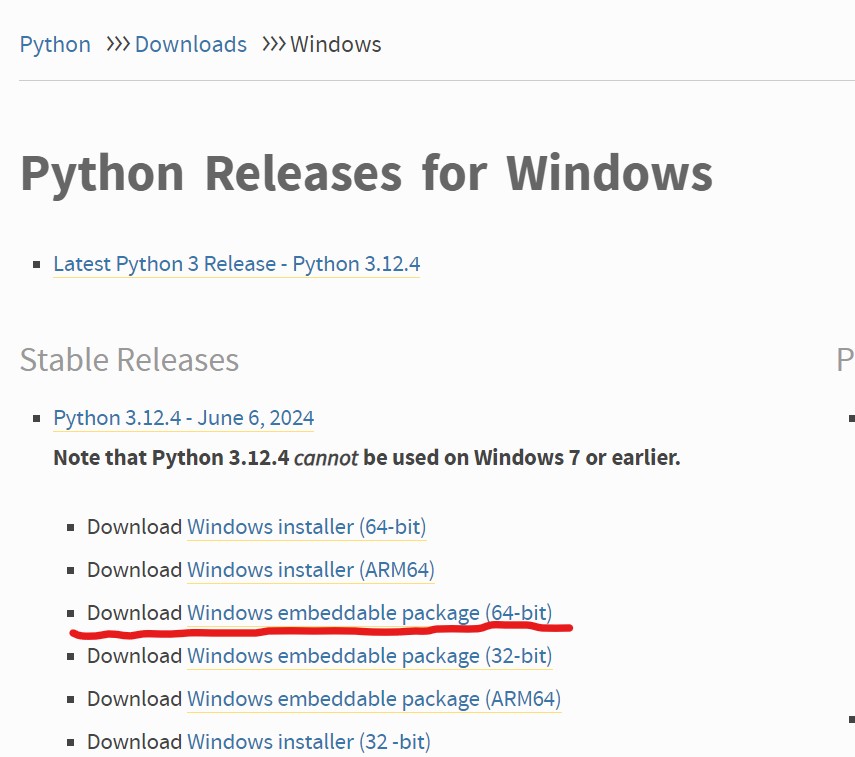
Stable ReleasesからPython 3.12.4 - June 6, 2024というバージョンを探します。Download Windows embeddable package (64-bit)というパッケージをダウンロードします。黄色い下線が入っている部分をクリックするとダウンロードが始まります。
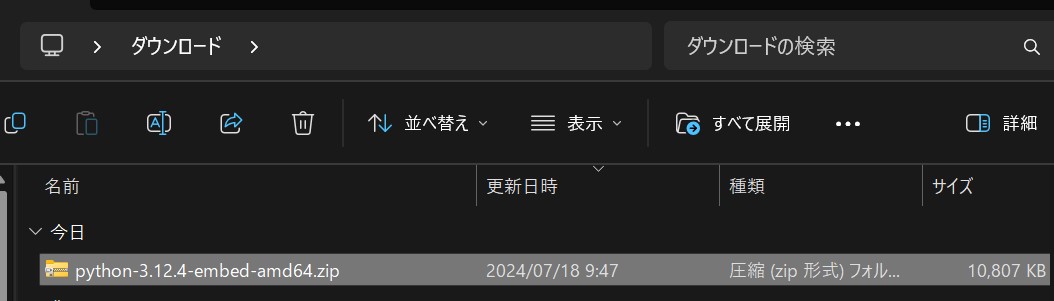 ダウンロードできればダウンロードフォルダにあからさまにzipがおいてあります
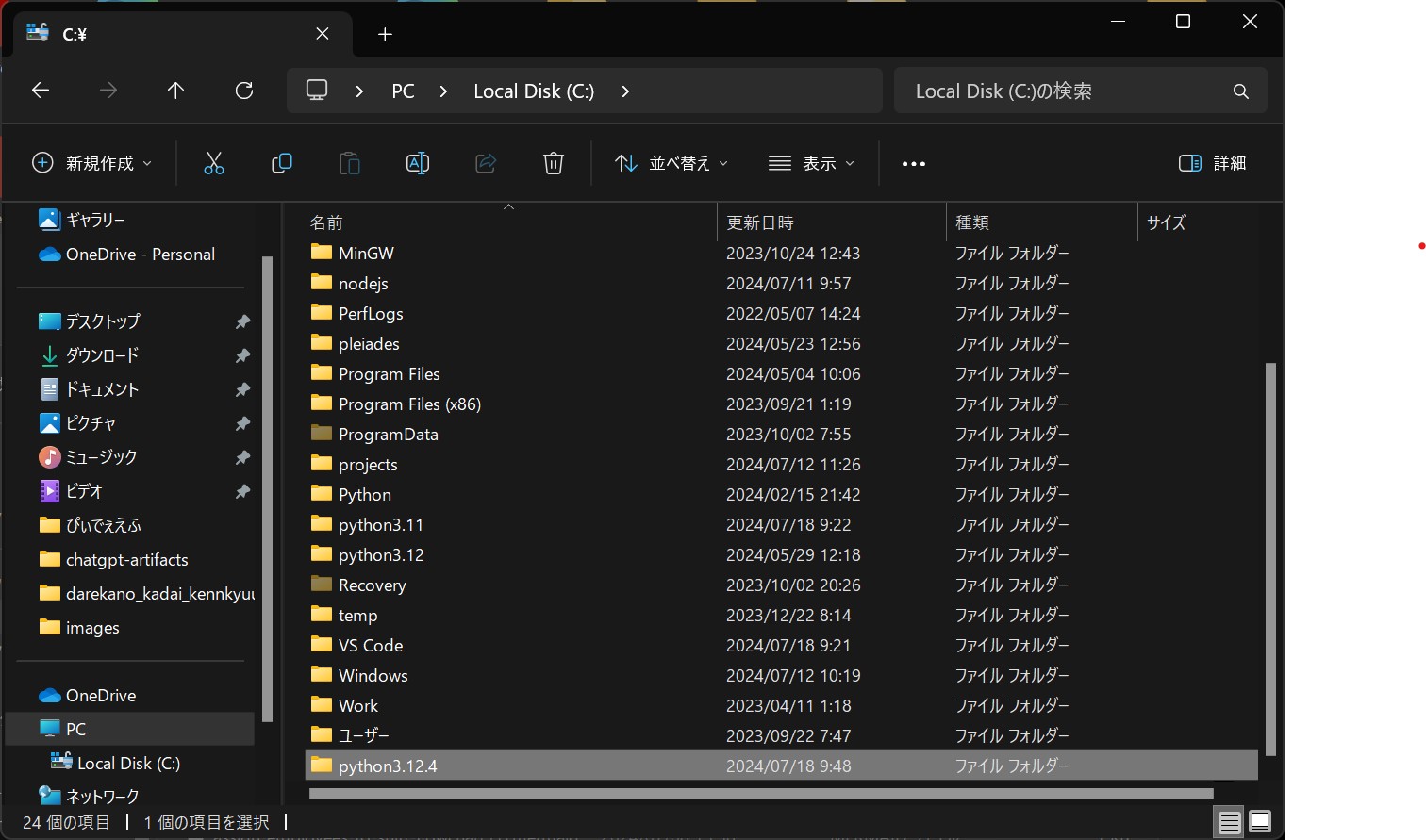 エクスプローラーのPCからLocal Disk(C:)を開いてこの中にPython3.12.4という名前のフォルダを作成します。
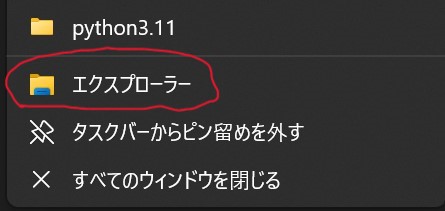 タスクバーにあるエクスプローラを右クリックして、そこに出てくるエクスプローラと書かれた、赤丸でかこったところをクリックすると新しいエクスプローラが開きます。次の手順に進んでください。
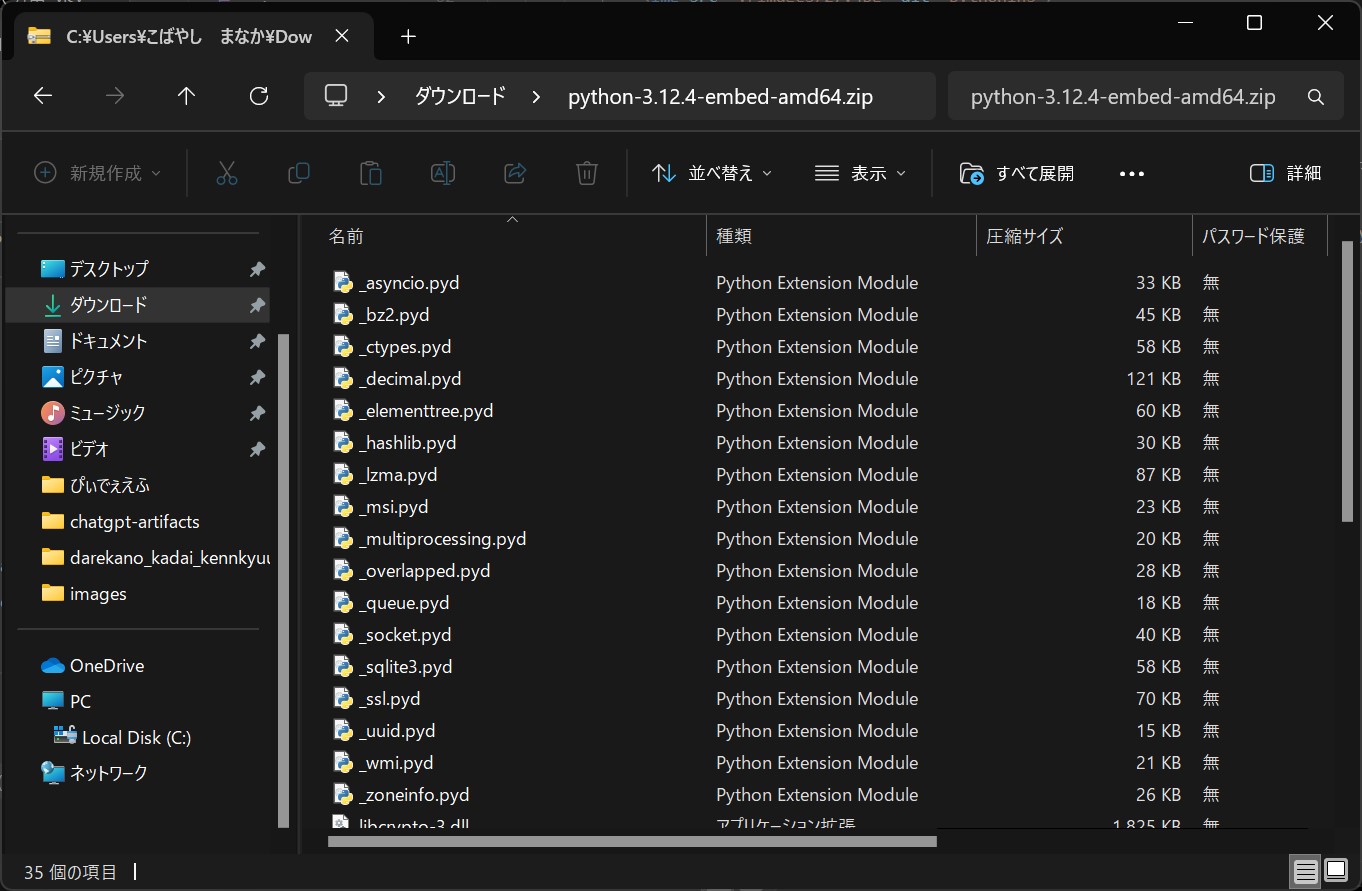 新しく開いたエクスプローラで、先ほどダウンロードしたPythonのパッケージのzipファイルをダブルクリックして開き、Ctrl+Aで全選択してください。
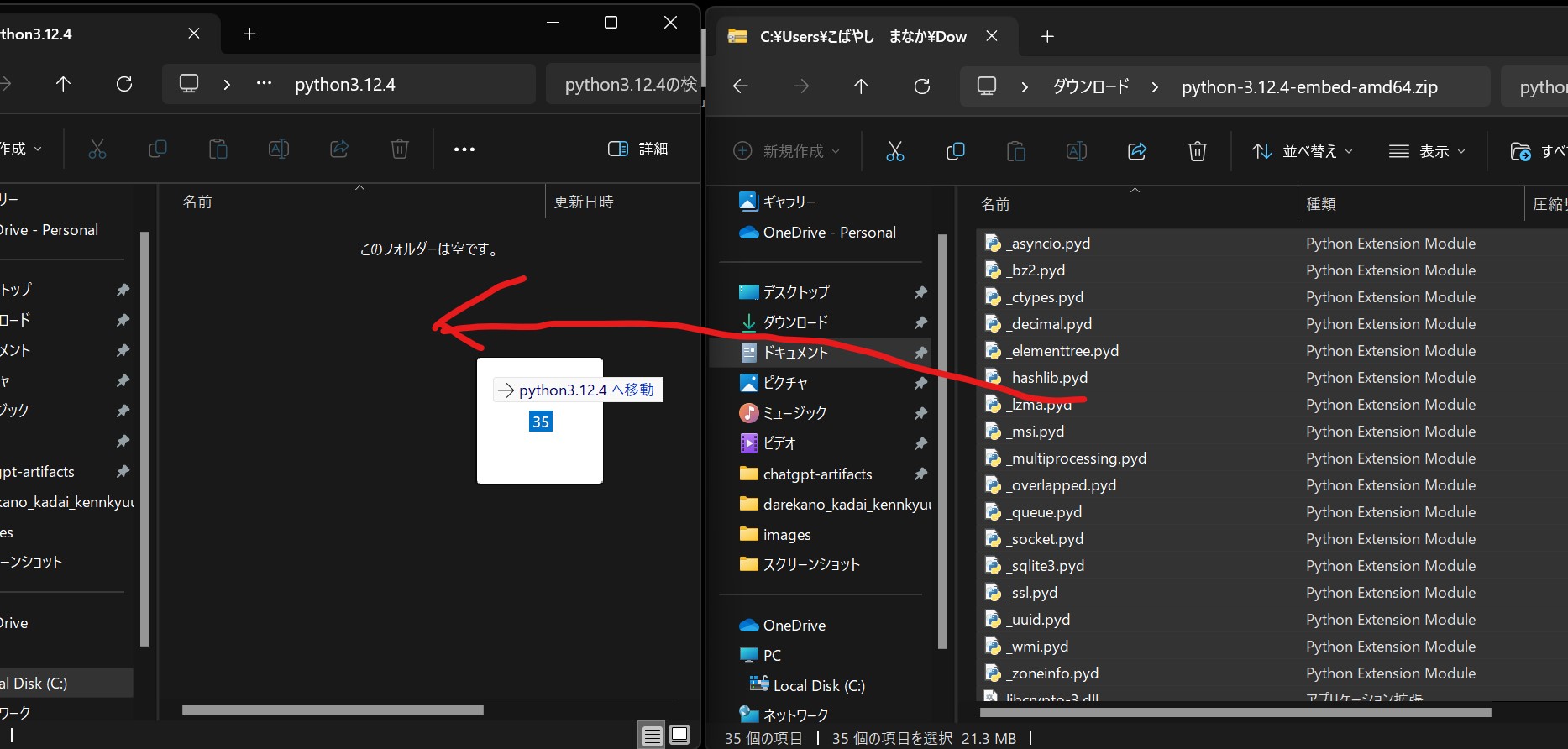 全選択したファイルを左クリックで握って、Python3.12.4フォルダにドラッグアンドドロップしてください。全てコピーされているのを確認したらVSCodeを開いてください。
4.VSCodeにPythonを認識させる
まず下準備として適当なところにフォルダとPythonのファイルを作成してください。
作成したPythonのファイルの中に適当にprint文でも入れておいてください。
print("こんにちは世界")