VMware Workstation Proをセットアップする
VMware Workstation Proのインストーラーのダウンロード
1. VMwareのページに
VMWare Workstationにアクセスする。
2. BROADCOMアカウントを渋々作る
BROADCOMのアカウント持ってない人はここからBROADCOMアカウントを作成してからログイン。アカウント作成画面は別タブで開くと楽
3. インストーラーを探す
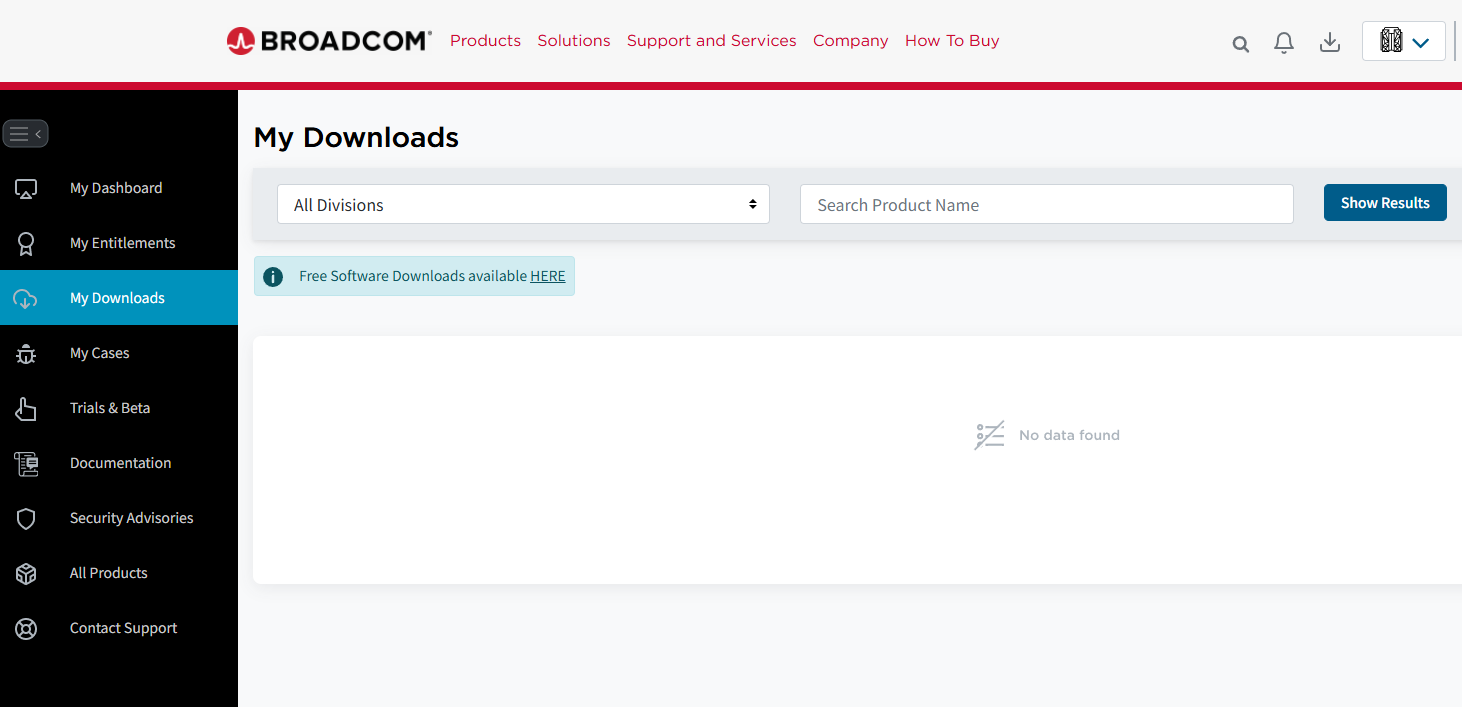
右のサイドメニューからMy Downloadsを選択し、検索ボックス下にあるFree Software Downloads available HEREをクリック 下の方にあるVMWare Workstation Proを選択
4. お好みのOSを選ぶ
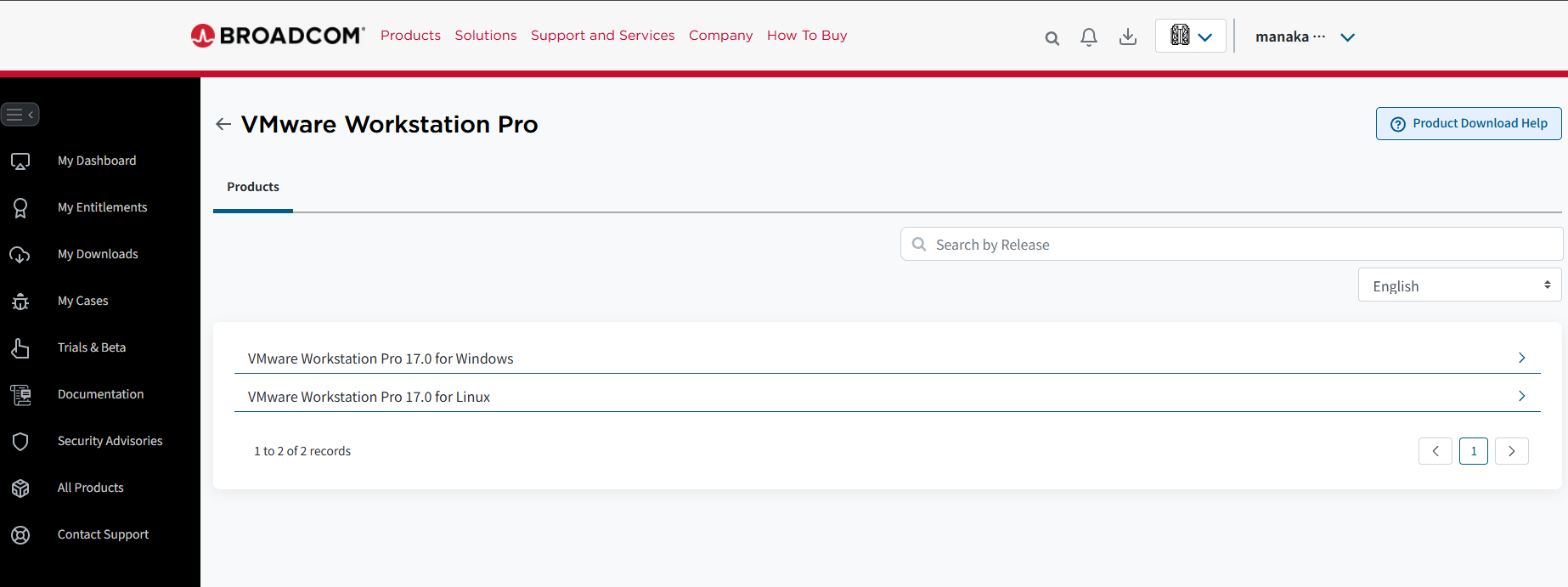
Windowsで使うならばWindows。Linuxで使うならLinuxのインストーラーを選択。今回はWindows使います
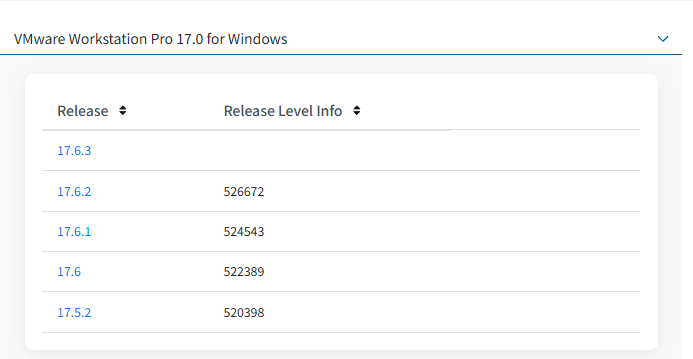
バージョンは大会環境、または最新の環境を使ってください。多分ここにあるのは安定リリースだと思います。今回は思考停止した状態で一番上のやつ選びました
5.ダウンロード
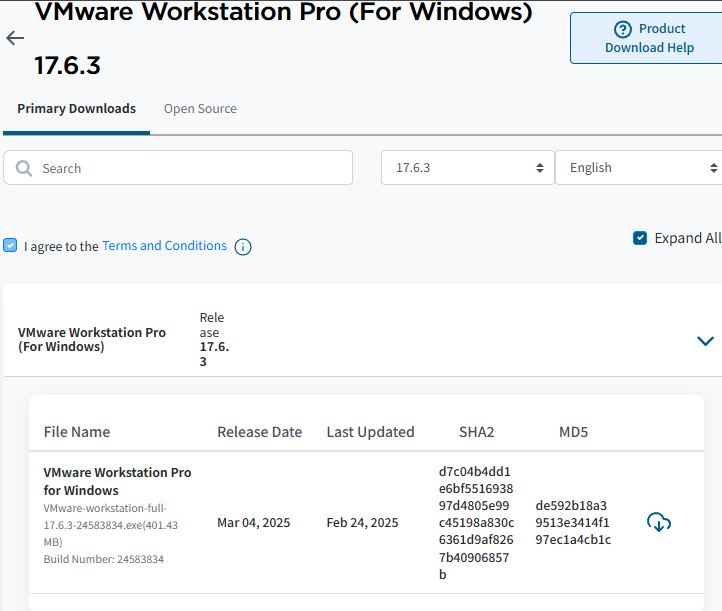 I agree to theTerms and Conditionsにチェックを入れた後で、雲に下向き矢印がついてるのを押します
 「のファイルをダウンロードする前に、追加の検証が必要です。続行しますか?」と書かれてるので「Yes」を選択
6.住所情報入れるターン
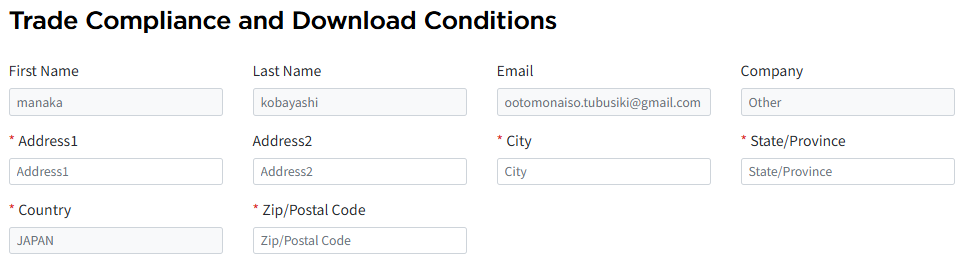
既に入力している場合は出てこない(と思われる)ページです。入力が完了して提出すると元のページにリダイレクトするのでもう一度ダウンロードボタン押してください
- 名前(FirstName、LastName)、Email、郵便番号(Zip/PostalCode)含む住所は一部自動入力されます
- 赤いアスタリスクがついているところは必須入力欄なので埋めといてください
VMWare Workstation Proのインストール
インストール手順
- インストーラーを起動します
- 管理者権限要求されます
インストーラー操作
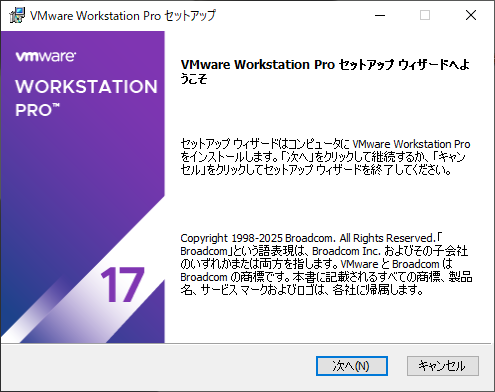
- 次へを選択
使用許諾契約書
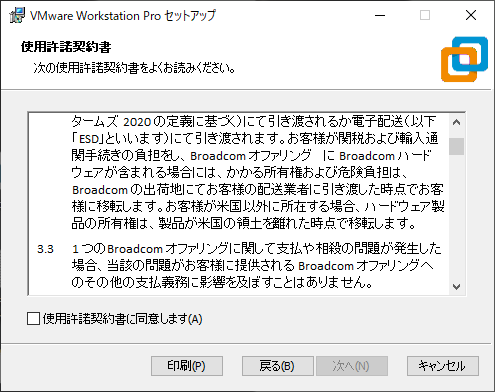
- 目を通した後使用許諾契約書に同意にチェック
互換性セットアップ
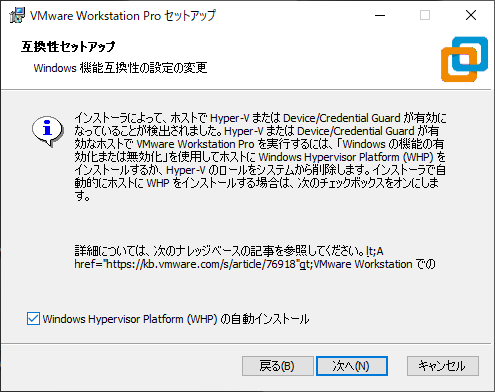
- Windows Hyparvisor Platform(WHP)の自動インストールにチェックを入れて
カスタムセットアップ
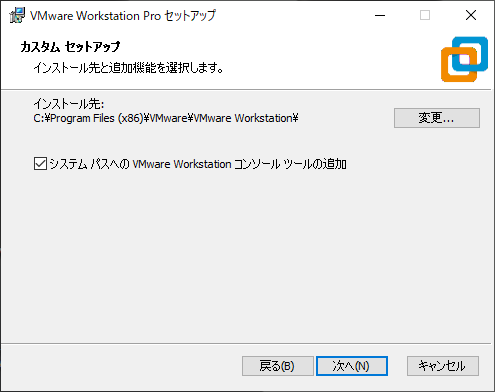
- インストール先に変更があれば変更
- 特になければ次へ
ユーザーエクスペリエンスの設定
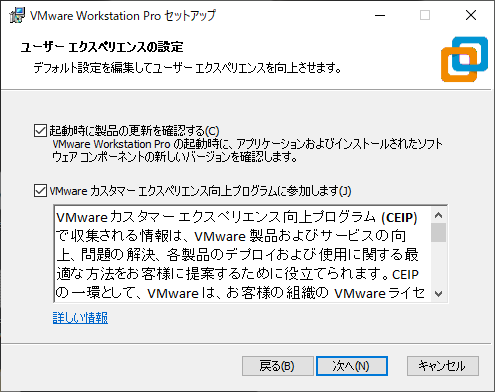
- 特になければ次へ
- 更新確認にはチェック打ったままがおすすめ
- エクスペリエンス向上プログラムは適当に
ショートカット
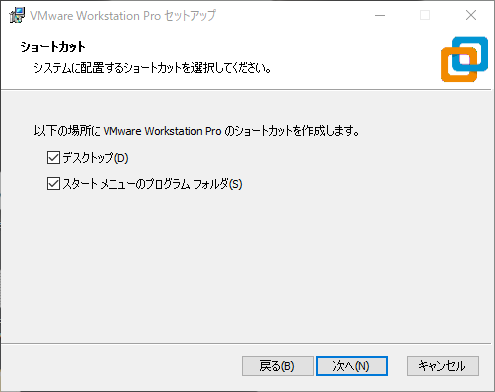
- 特になければ次へ
- スタートメニューのプログラムフォルダは取っとくと良き
VMware Workstation Proのインストール準備完了
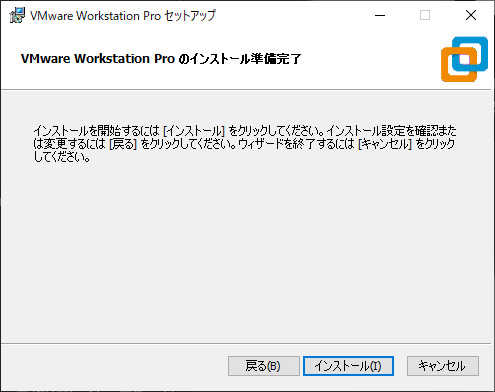
- なんかやらかしたら今のうちに戻る
- 大丈夫そうならインストールへ
完了
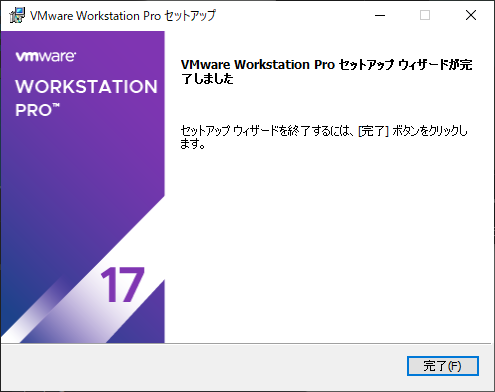
- しばらくプログレスバーが動きまくったりしますが特に何かやらかしてなければ終わります
- インストールが終わったら完了してください
- このインストーラーは既にVMware Wprlstation Proが入っていると既存ソフトの修復や、Hypar-V周りの再設定に使えるので取っておくといいかもしれないです